
So schützen Sie Dateien und Ordner mit einem Passwort in Windows 10


Eine der besten Möglichkeiten, um zu verhindern, dass andere auf Ihre persönlichen oder vertraulichen Informationen zugreifen, besteht darin, Ihre Dateien und Ordner mit einem Kennwort zu schützen. Wenn Sie einen Windows 10-PC verwenden, haben Sie wahrscheinlich viele Dinge darauf gespeichert, z. B. Fotos, Videos, Finanzdokumente und vieles mehr. Dies sind die Hauptziele böswilliger Absichten, daher sollten Sie sie als grundlegenden Sicherheitsschritt sichern.
Windows verfügt über eine native Verschlüsselungsfunktion, mit der Sie Ihre Dokumente vor neugierigen Blicken schützen können, aber Sie können Verschlüsselungssoftware von Drittanbietern für wirklich sensible Informationen verwenden.
Folgen Sie dem Hinweis, um zu erfahren, wie Sie Dateien und Ordner in Windows 10 mit einem Kennwort schützen.
Verwandte Themen: Wie sicher sind Ihre gestohlenen verschlüsselten Daten?
Schützen Sie Windows 10-Dateien und -Ordner mit einem Kennwort
So verwenden Sie die in Windows integrierte Verschlüsselung
Gehen Sie dazu folgendermaßen vor:
1. Öffnen Sie den Datei-Explorer und klicken Sie mit der rechten Maustaste auf die Datei oder den Ordner, den Sie mit einem Kennwort schützen möchten, und wählen Sie dann Eigenschaften.
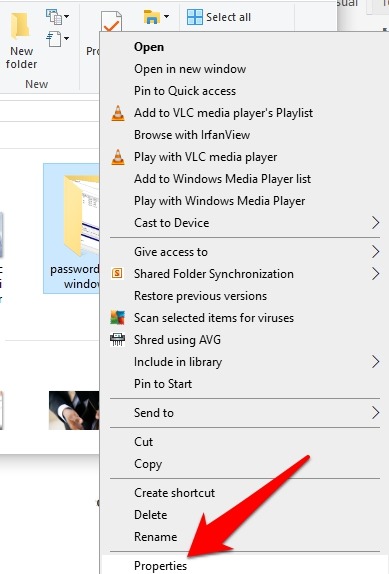
2. Wählen Sie Erweitert.
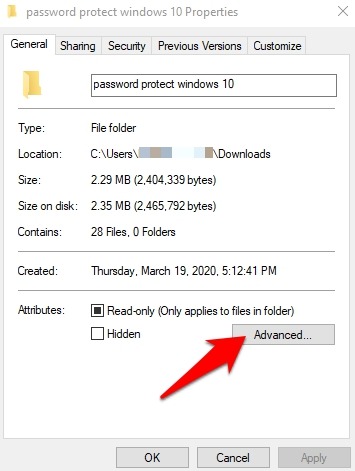
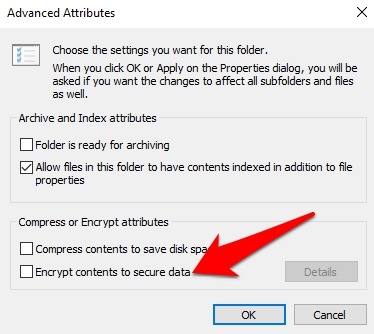
3. Klicken Sie anschließend auf „Inhalt verschlüsseln, um Daten zu sichern“ und klicken Sie auf „OK“.
4. Klicken Sie auf Übernehmen, um den Verschlüsselungsprozess zu starten.
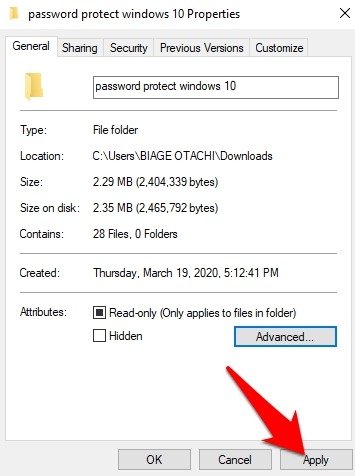
5. Es erscheint ein Popup, in dem Sie gefragt werden, ob Sie nur diesen Ordner oder den Ordner, Unterordner und Dateien verschlüsseln möchten.

6. Die nächste Eingabeaufforderung fordert Sie auf, Ihren Verschlüsselungsschlüssel zu sichern, damit Sie damit auf Ihre Dateien oder Ordner zugreifen können, falls Sie den Zugriff darauf verlieren. Wählen Sie Jetzt sichern.

Sobald Sie den Schlüssel gesichert haben, ist Ihre Datei oder Ihr Ordner jetzt mit einem Verschlüsselungsschlüssel geschützt, der mit Ihrem Windows-Benutzerkonto verknüpft ist. Auf diese Weise sieht jeder andere, der versucht, auf die Datei oder den Ordner zuzugreifen, nur verschlüsselten Text anstelle des tatsächlichen Inhalts der Datei oder des Ordners, unabhängig davon, ob er von einem anderen Benutzerkonto aus zugreift oder seine Festplatte entfernt.
Nachdem die Datei oder der Ordner verschlüsselt wurde, können Sie neben dem Kontrollkästchen auf Details klicken, um die Details zu den verfügbaren Wiederherstellungsverfahren und dem Verschlüsselungszertifikat anzuzeigen.
Hinweis: Wenn Sie möchten, können Sie die Verschlüsselung rückgängig machen, indem Sie zu „Eigenschaften“ zurückkehren, „Erweiterte Attribute“ öffnen und das Kontrollkästchen „Inhalte verschlüsseln, um Daten zu sichern“ deaktivieren.
Es ist auch wichtig zu beachten, dass diese Methode nicht für die Sicherheit Ihrer Dateien oder Ordner auf hohem Niveau dient, aber wenn Sie einen gemeinsam genutzten PC verwenden und nicht möchten, dass andere Benutzerkonten auf einige Dateien oder Ordner zugreifen, werden Sie feststellen es nützlich.
Verwenden von Windows-BitLocker
Die erste Methode zum Passwortschutz Ihrer Dateien oder Ordner ist nicht stark genug, da Sie daran denken müssen, Ihr Konto jedes Mal zu sperren, wenn Sie sich von Ihrem Computer entfernen.
Um dieses Problem zu lösen, benötigen Sie einen stärkeren Schutz, den Sie erreichen können, indem Sie die Windows BitLocker-Funktion aktivieren. Obwohl BitLocker nur in den Editionen Pro und Enterprise enthalten ist, bietet es eine vollständige Festplattenverschlüsselung für zusätzliche Sicherheit.
Die Verwendung von BitLocker besteht aus zwei Schritten: Einrichten eines virtuellen Datenträgers und anschließendes Aktivieren von BitLocker.
Konfigurieren Sie eine virtuelle Festplatte
1. Klicken Sie auf Start und geben Sie „Datenträgerverwaltung“ in die Suchleiste ein. 2. Klicken Sie auf Erstellen und „Festplattenpartition formatieren“, um die Datenträgerverwaltung zu öffnen.

2. Klicken Sie auf Aktion.
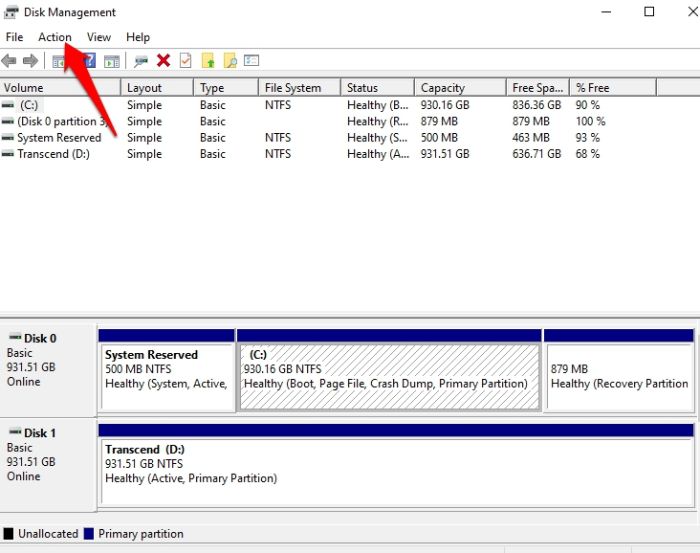
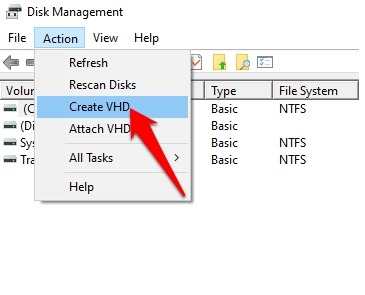
3. Klicken Sie auf „VHD erstellen“.
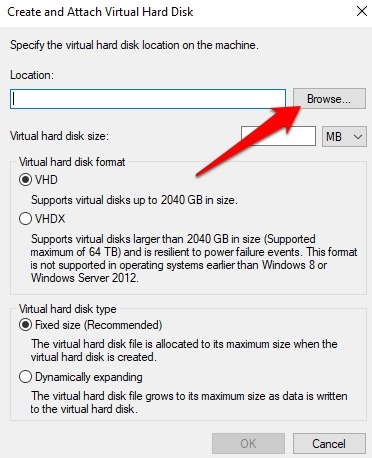
4. Klicken Sie auf „Durchsuchen“, um auszuwählen, wo Sie die virtuelle Festplatte speichern möchten. Geben Sie dem Laufwerk einen Namen, z. B. Disk 2, und klicken Sie dann auf Speichern.
5. Gehen Sie als Nächstes zum Abschnitt „Größe der virtuellen Festplatte“ und wählen Sie den Speicherplatz aus, den Sie für die Speicherung reservieren möchten, basierend auf den Inhalten, die Sie schützen möchten.
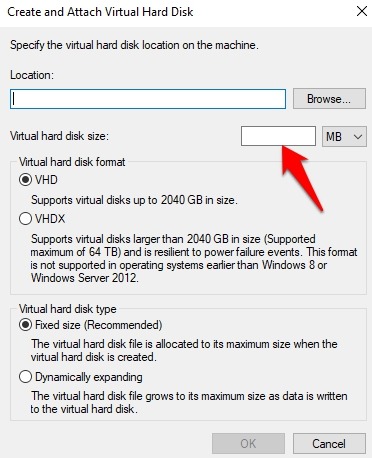
6. Wählen Sie „Dynamische Erweiterung“, damit der Speicher beim Speichern von Dateien angepasst wird, und klicken Sie auf „OK“.
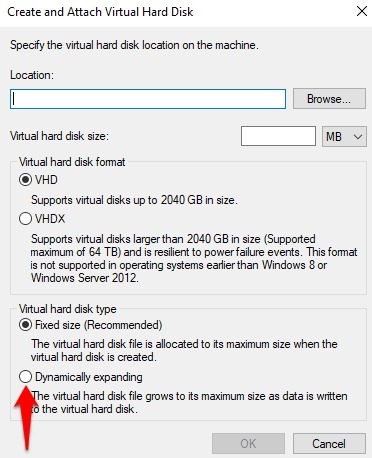
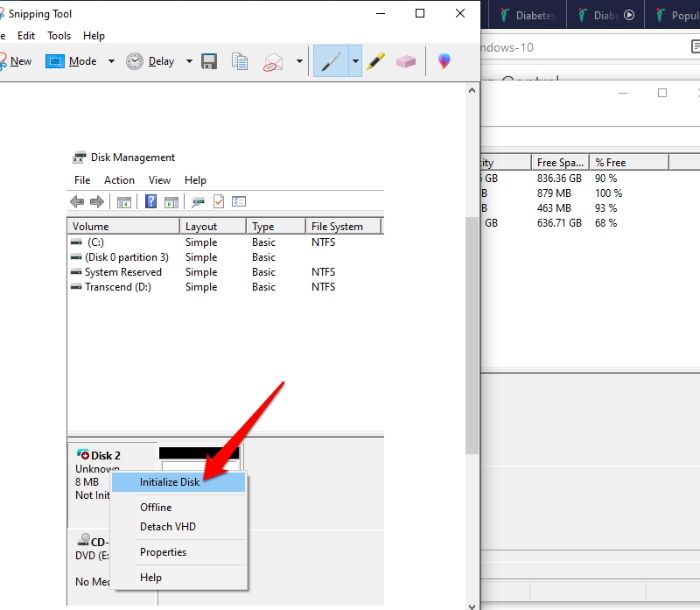
7. Klicken Sie mit der rechten Maustaste auf Datenträger 2 und wählen Sie „Datenträger initialisieren“.
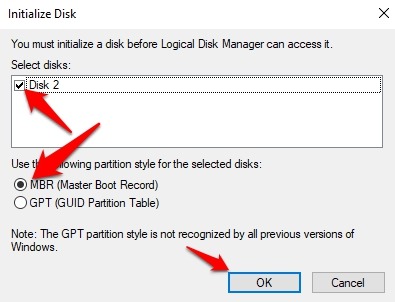
8. Überprüfen Sie Disk 2 und wählen Sie Master Boot Record (MBR) aus. OK klicken.
9. Klicken Sie in den leeren Bereich und dann auf Neues einfaches Volume. Klicken Sie auf Weiter und verwenden Sie die Standardeinstellungen für die Volume-Größe und klicken Sie erneut auf Weiter.

10. Verwenden Sie „Folgenden Laufwerksbuchstaben zuweisen“, um einen Laufwerksbuchstaben auszuwählen, und klicken Sie dann auf „Weiter“.
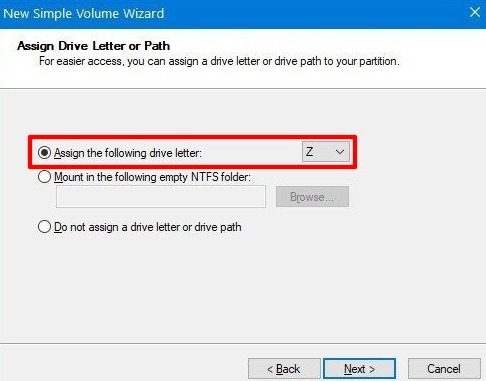
11. Wählen Sie neben Dateisystem NTFS aus.
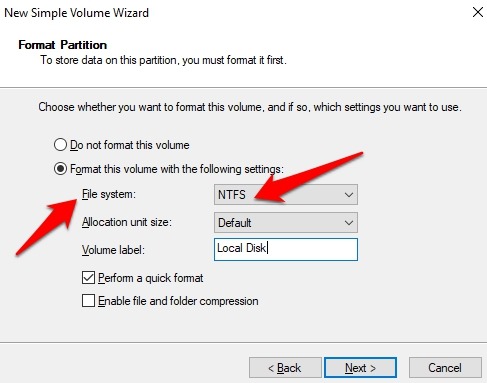
12. Klicken Sie neben Größe der Zuordnungseinheit auf Standard.
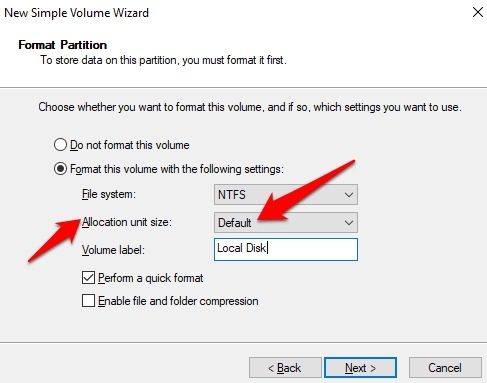
13. Geben Sie neben Volume Label einen Namen für das Laufwerk ein.
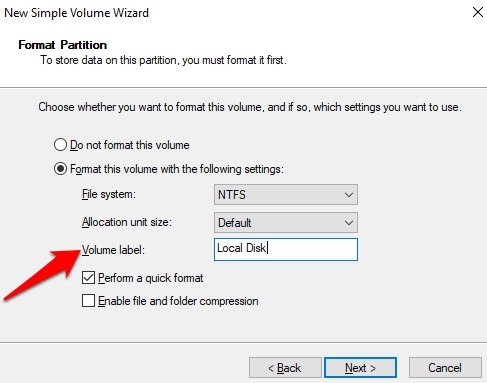
14. Aktivieren Sie „Schnellformatierung durchführen“ und deaktivieren Sie „Komprimierung von Dateien und Ordnern aktivieren“.
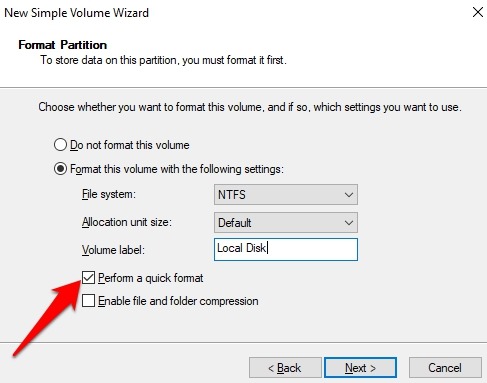
Klicken Sie auf Weiter und dann auf Fertig stellen, um eine virtuelle Festplatte zu erstellen, die mit BitLocker passwortgeschützt werden kann.
Aktivieren Sie BitLocker
Sobald die virtuelle Festplatte konfiguriert ist, können Sie sie wie einen Ordner behandeln. Konfigurieren Sie als Nächstes BitLocker auf der Festplatte, indem Sie die folgenden Schritte ausführen:
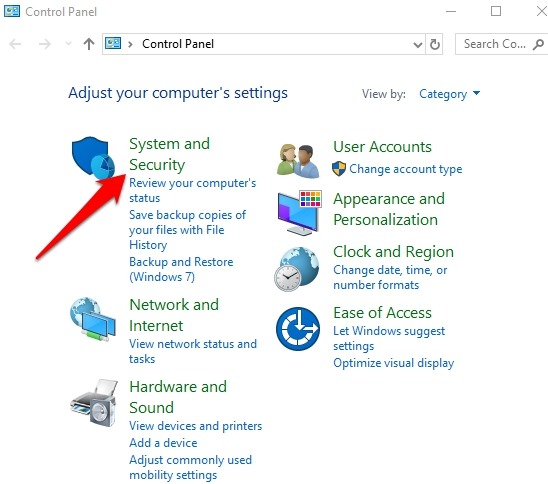
1. Öffnen Sie „Systemsteuerung -> System und Sicherheit“.
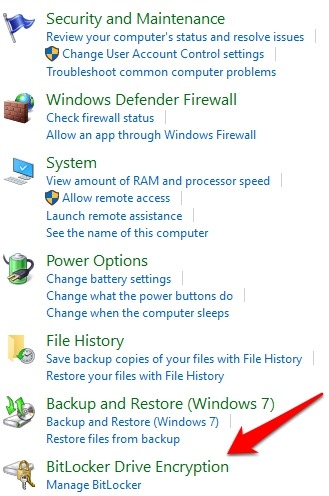
2. Klicken Sie auf BitLocker-Laufwerkverschlüsselung.
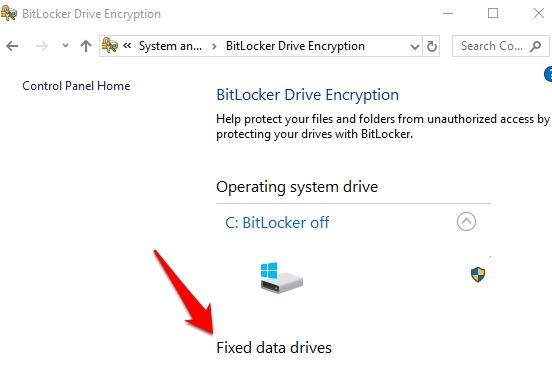
3. Wählen Sie das Laufwerk folder_vault unter Feste Datenlaufwerke aus.
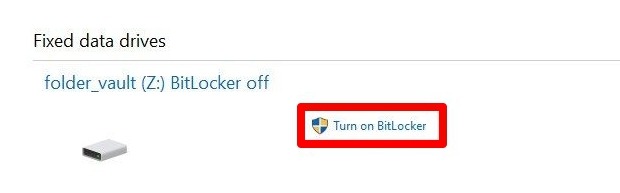
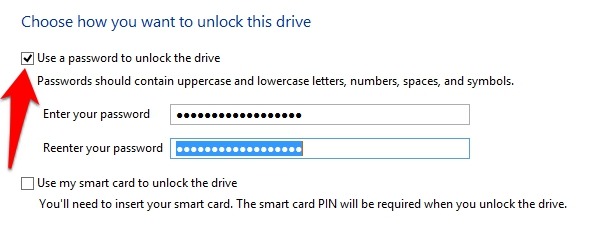
4. Schalten Sie als Nächstes BitLocker ein und aktivieren Sie „Passwort verwenden“, um das Laufwerk zu entsperren.
5. Erstellen Sie ein Passwort, um die Ordner auf dem Laufwerk zu schützen, und klicken Sie auf Weiter.
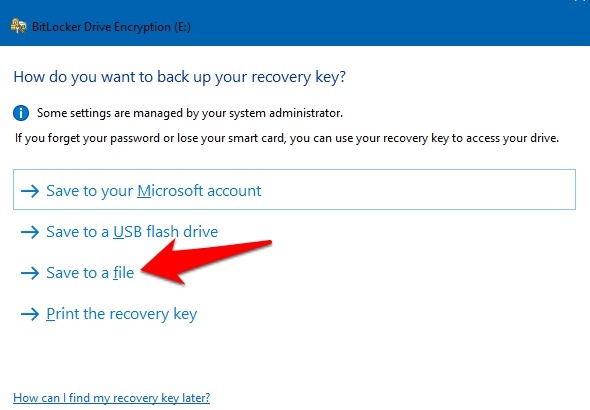
6. Klicken Sie auf In einer Datei speichern und wählen Sie einen Ort aus, an dem der Wiederherstellungsschlüssel gespeichert werden soll. Bewahren Sie diese Datei sicher auf, denn wenn Sie Ihren Wiederherstellungsschlüssel verlieren oder Ihr Kennwort vergessen, können Sie Ihre Dateien nicht wiederherstellen.
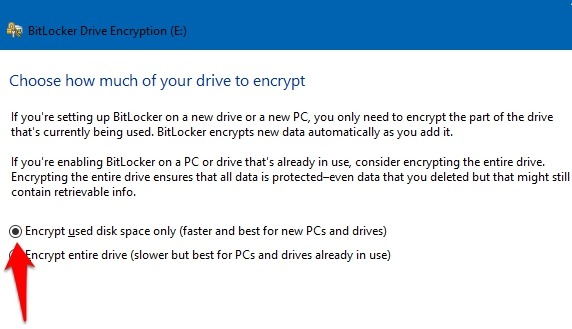
7. Klicken Sie auf „Speichern -> Weiter“, wählen Sie „Nur belegten Speicherplatz verschlüsseln“ und klicken Sie auf Weiter.
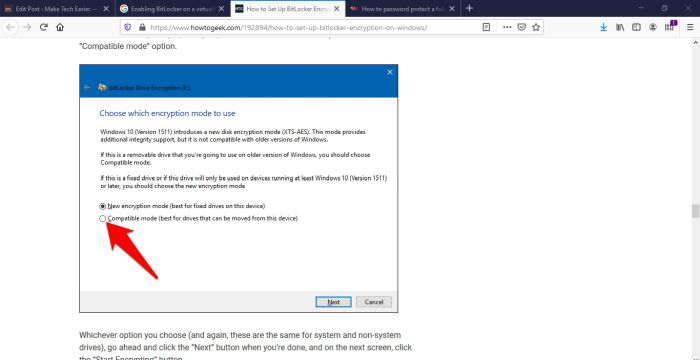
8. Wählen Sie „Kompatibilitätsmodus -> Weiter“.
9. Klicken Sie auf „Verschlüsselung starten“, warten Sie, bis die Verschlüsselung abgeschlossen ist, und klicken Sie dann auf „Schließen“.
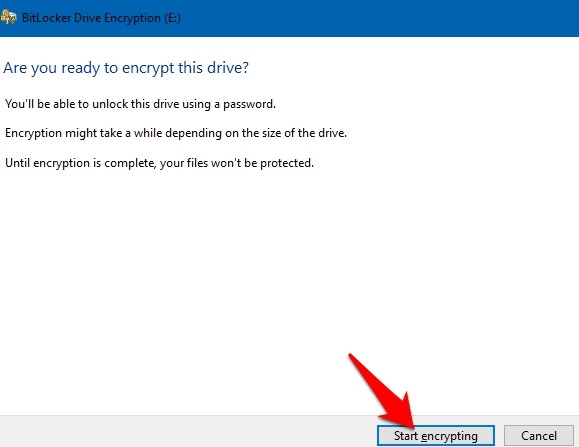
Sie können jetzt die virtuelle Festplatte verwenden, um ihren Inhalt mit einem Kennwort zu schützen.
Verwandte: So greifen Sie von Linux aus auf eine Bitlocker-verschlüsselte Windows-Partition zu
So entsperren Sie Ihre Ordner mit einem Passwort
So entsperren Sie Ihre Ordner:
1. Öffnen Sie den Datei-Explorer und navigieren Sie zur Datei folder_vault.vhd. 2. Doppelklicken Sie auf die VHD-Datei, um sie zu mounten.
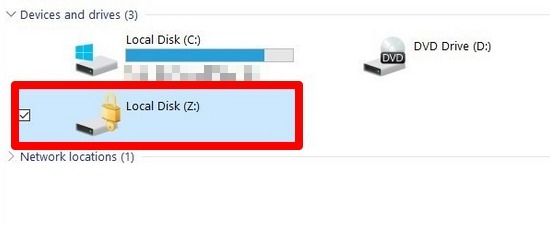
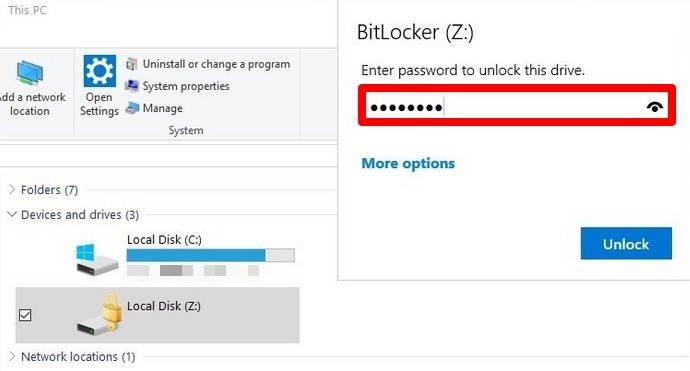
2. Klicken Sie auf Dieser PC und doppelklicken Sie dann unter Geräte und Laufwerke auf das Laufwerk. Geben Sie auf der Anmeldeseite das Kennwort ein, das Sie zum Sperren des Laufwerks verwendet haben. Wenn Sie das Passwort vergessen haben, klicken Sie bitte auf „Weitere Optionen -> Wiederherstellungsschlüssel eingeben“ und schreiben Sie den Wiederherstellungsschlüssel (48 Ziffern) in die Textdatei.
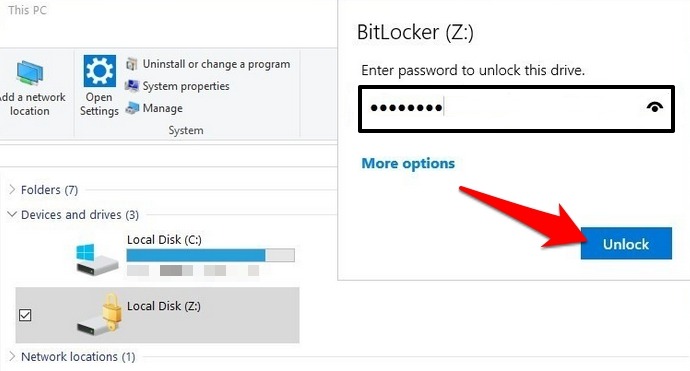
3. Klicken Sie auf Entsperren und greifen Sie auf Ihre Dateien und Ordner zu.
Sie können sie erneut sperren, indem Sie auf Datei-Explorer -> Dieser PC klicken, mit der rechten Maustaste auf das BitLocker-Laufwerk unter Geräte und Laufwerke klicken und Auswerfen auswählen.
Wenn keine der oben genannten Methoden für Sie funktioniert, können Sie auch Cloak Encrypt ausprobieren, um Dateien ohne Passwort zu verschlüsseln. Neben dem Kennwortschutz Ihrer Dateien und Ordner können Sie Ihr USB-Laufwerk auf Ihrem Windows 10-PC verschlüsseln.
?
Schreibe einen Kommentar