
So stornieren Sie geplante Chkdsk-Vorgänge in Windows 10 |


Chkdsk ist ein wichtiges Windows-Dienstprogramm zur Reparatur von Festplattenfehlern. Sie können es gelegentlich auf FAT- und NTFS-Dateisystemen verwenden, um die Festplatte auf Fehler zu überprüfen. Es kann sowohl über die Befehlszeile als auch über die Windows-Registrierungsmenüs aufgerufen werden. Die chkdsk-Prozedur ist zwar nützlich, kann aber langsam sein, wenn sie automatisch geplant wird. In diesem Lernprogramm erfahren Sie, wie Sie geplante chkdsk-Vorgänge in Windows 10 abbrechen.
Verwandte: So entfernen Sie das Windows-Aktivierungswasserzeichen
Neuestes Update für Windows 10: Geplantes Chkdsk ist nicht mehr erforderlich
Wenn Sie eine frühere Version von Windows verwendet haben, wurden geplante chkdsk-Vorgänge verwendet, um Ihre Festplatten auf Dateisystemfehler zu scannen. Dies dauerte oft sehr lange und musste manuell gestoppt werden.
Dieses alte Verfahren wurde jedoch in den neuesten Versionen von Windows 10 vollständig abgeschafft. Dies liegt daran, dass das neuere Dateisystem von Windows, Resilient File System (ReFS), eine bessere Datenintegrität bietet, indem es Dateibeschädigungen genau erkennt und diese Beschädigungen auch behebt während Sie online sind.
Jetzt müssen Sie nur noch chkdsk in das Startmenü eingeben und es manuell im Administratormodus ausführen, wann immer Sie möchten. Lehnen Sie sich zurück und beobachten Sie, wie der Prozess ohne Ihr Eingreifen abgeschlossen wird. Der gesamte Vorgang dauert 20 Minuten, wenn überhaupt, und Sie können ihn ausführen, während Sie andere Aktivitäten auf Ihrem Windows-PC ausführen. Es belastet Ihr System überhaupt nicht.
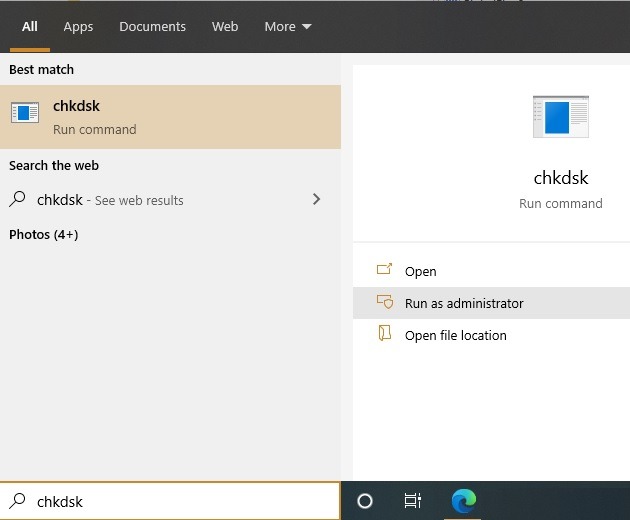
Der chkdsk-Vorgang wird im Lesemodus ausgeführt. Laut Microsoft „wird nicht empfohlen, chkdsk zu beenden. Das Abbrechen oder Abbrechen von chkdsk sollte das Volume jedoch nicht beschädigter hinterlassen als vor dem Ausführen von chkdsk."
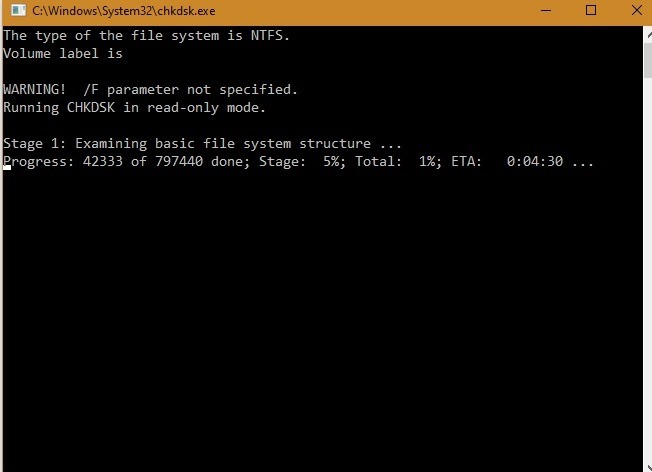
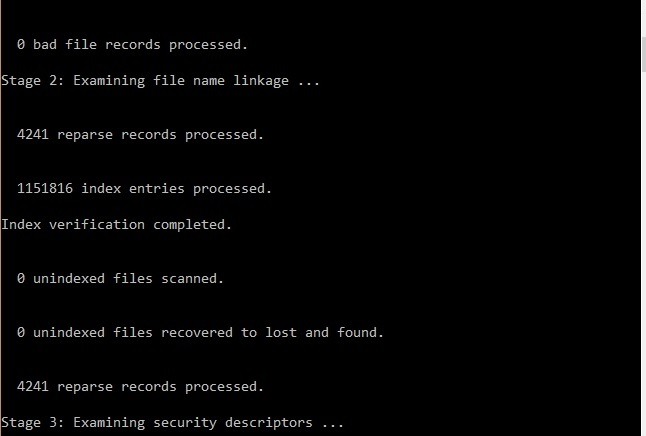
Der gesamte Vorgang läuft in drei verschiedenen Phasen ab, wobei Ihr Computer auf Fehler gescannt wird. Wenn keine Fehler gefunden werden, fahren Sie mit der nächsten Phase fort.
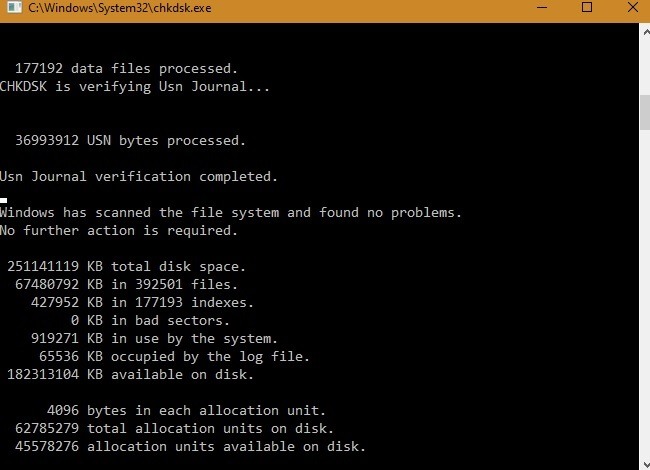
Sie erhalten eine abschließende zusammenfassende Meldung auf Ihrem Bildschirm, wenn keine Dateisystemfehler vorliegen, was normalerweise der Fall ist. Daher ist chkdsk eine nützliche Methode, um die Datenintegrität Ihres Windows-Systems zu überprüfen, wann immer Sie möchten.
Falls Fehler auftreten, sehen Sie die Exit-Codes 2 und 3, die einer weiteren Analyse bedürfen. Sie können ein Tool wie Process Monitor verwenden, um fortgeschrittenere Fehler zu finden.
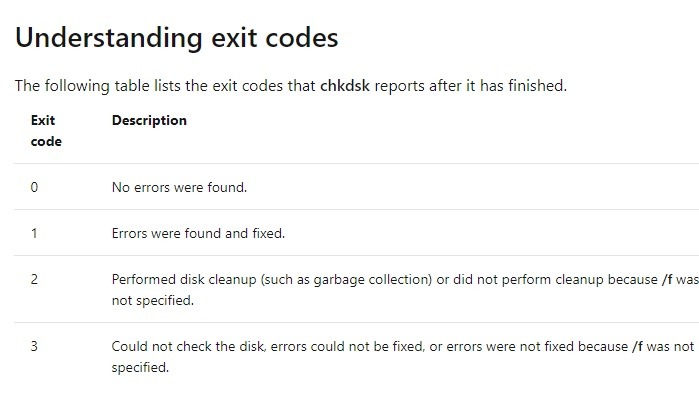
So aktivieren und stornieren Sie geplante Chkdsk
Obwohl empfohlen wird, chkdsk wie oben beschrieben nur manuell auszuführen, besteht die automatische Zeitplanoption weiterhin.
Starten Sie Cmd im Administratormodus und geben Sie Folgendes ein, um Ihr Dateisystem zu identifizieren. Der Parameter f weist das Windows-System an, Fehler im Laufwerk C zu korrigieren.
chkdsk frc: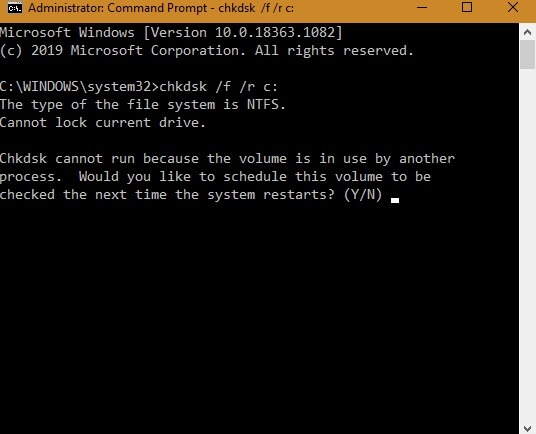
Eine Meldung fordert Sie auf, chkdsk beim nächsten Neustart des Systems zu planen. Drücken Sie "Y", um fortzufahren. Wie hier gezeigt, erhalten Sie eine Meldung auf dem Bildschirm, dass „chkdsk manuell geplant wurde, um beim nächsten Neustart auf Volume C: ausgeführt zu werden“. Daher haben wir die automatische Planung aktiviert.
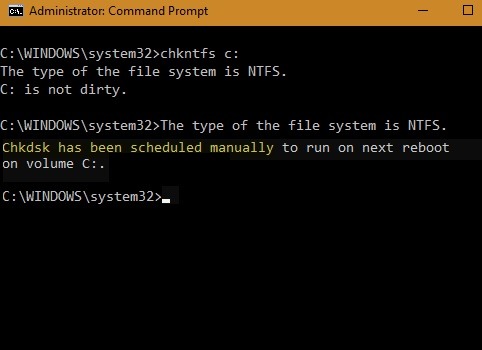
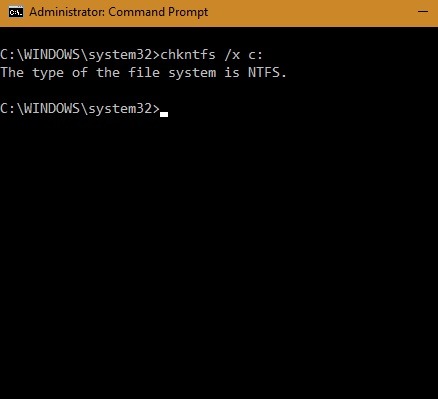
Wie oben besprochen, wird jedoch von dieser automatischen Planung jetzt dringend abgeraten, daher beenden wir den Prozess mit einem X-Parameter:
chkntfs xc:
Dies bedeutet, dass der geplante chkdsk dauerhaft abgebrochen wurde.
Brechen Sie Chkdsk mit der Windows-Registrierung ab
Zusätzlich zur Verwendung der Eingabeaufforderung können Sie geplante Chkdsk auch aus der Windows-Registrierung abbrechen. Dies ist nützlich, wenn Sie Probleme mit der Eingabeaufforderung haben.
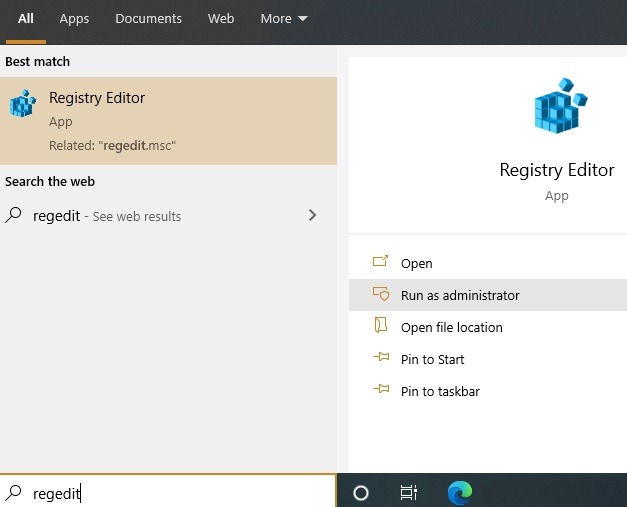
Geben Sie dazu im Startmenü regedit ein und führen Sie die Registrierungseditor-Anwendung als Administrator aus.
Navigieren Sie hier zu der folgenden Taste im linken Bereich:
HKEY_LOCAL_MACHINEN-SYSTEMN-ActualControlSet001N-Session Manager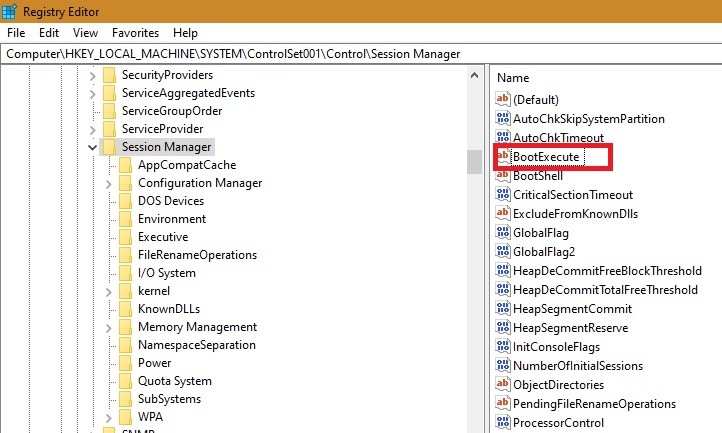
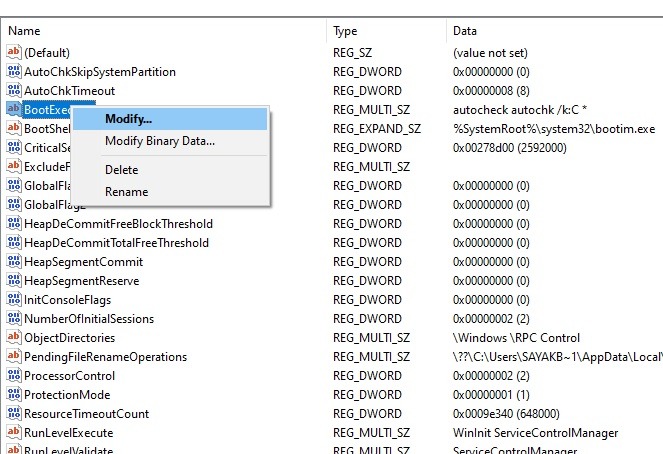
Klicken Sie mit der rechten Maustaste auf den Multistring-Wert „BootExecute“ und wählen Sie „Ändern“.
Stellen Sie sicher, dass nur die nächste Zeichenfolge verfügbar ist, damit in Zukunft keine automatische Programmierung erfolgt. Wenn Sie Fehler sehen, korrigieren Sie einfach die booleschen Werte wie im Screenshot gezeigt.
autocheck autochk k:C*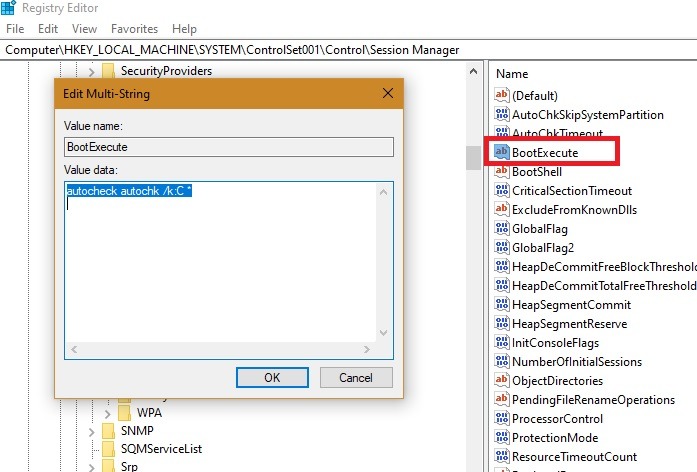
Wie diese Anleitung zeigt, ist das Überprüfen der Integrität von Dateisystemen in Windows 10 kein zeitaufwendiges Verfahren mehr. Tatsächlich ist es so einfach auszuführen, dass Sie sich nur daran erinnern müssen, wie Sie Chkdsk über das Startmenü ausführen.
Wenn Sie andererseits Speicher- oder CPU-Probleme mit Ihrem Windows haben, finden Sie hier einige Tutorials, die Ihnen zeigen, wie Sie eine hohe Speicher- und CPU-Auslastung beheben können.
Verwandt:
- 12 coole 4K-Hintergrundbilder für Windows 10
- So erkennen Sie Keylogger auf Windows-Systemen
- Was macht die Systemwiederherstellung in Windows 10?
?
Schreibe einen Kommentar